
USB慢慢插傳輸會變慢?日本官方曝原因,改1動作速度升級
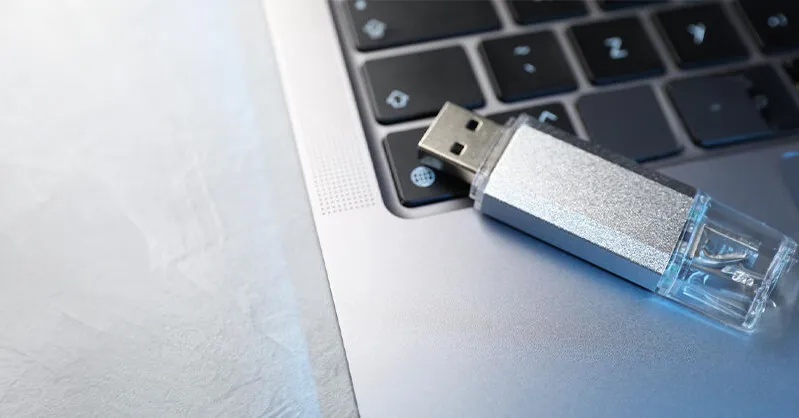
不論是插隨身碟、傳手機照片,還是使用外接硬碟,USB幾乎是大家每天都會用到的小工具。不過,看似簡單的USB,從插入方式到外觀顏色,其實藏著不少容易被忽略的細節。今天就整理了USB的三大冷知識,一起看看這個熟悉的接頭還有哪些秘密。
一、USB 3.0慢慢插,可能被電腦認成USB2.0?
使用USB 3.0外接SSD或隨身碟時,如果發現傳輸速度比平時慢上許多,除了檢查裝置本身與電腦規格外,也可以回想一下剛才USB接頭是怎麼插進去的。
日本電子周邊大廠ELECOM就曾在官方支援文件中解釋,USB 3.0接頭為了向下相容USB2.0,在內部就保留了USB 2.0的連接構造,同時也在比較後面的位置增加了USB 3.0專用的高速接點,讓兩組接點的位置有了深淺之分。
走慢一點,吃暖一點,笑多一點,健康就在你身邊。身體會記得你善待它的每一刻!請點我👉免費加入「早安健康LINE」👈讓我們帶著你一起越變越健康!!
當USB接頭插得比較慢時,位置較淺的USB 2.0接點可能會先一步與電腦接觸,主機便在此時就會將裝置辨識為USB 2.0。等到接頭完全插到底的時候,雖然USB 3.0接點接觸到了主機,但電腦可能已經先以USB 2.0建立了連線。
因此ELECOM建議,使用USB 3.0裝置時,確認好方向後就要直接快速插到底。如果發現傳輸速度異常,可以先拔掉USB裝置重新連接。若是依然無法正確辨識,可以將電腦關機,並在關機狀態下將USB 3.0接頭插到底後,再重新開機試試。
| USB 版本 | 接點位置與特徵 | 慢速插入的影響 | 建議操作方式 |
| USB 2.0 | 位於接頭前端(較淺) | 正常通電辨識 | 正常插入即可 |
| USB 3.0 (3.1/3.2) | 包含前端 2.0 接點與後端 3.0 高速接點 | 容易被誤判為 USB 2.0 慢速模式 | 看準方向後快速一插到底 |
二、USB為什麼總是有「插反」的問題?
而使用舊式的USB-A接頭時,大家常有一個共同的困擾,那就是順手拿起接頭時分不清方向,往往插不進去才發現拿反了。
這個看似不便的設計,其實是當年開發USB時的小故事。美國公共廣播電台NPR曾採訪當時帶領英特爾(Intel)團隊參與USB規格開發的Ajay Bhatt,他表示,USB最讓人頭痛的設計缺點之一,就是接頭無法雙面皆可插。
當時團隊其實考慮過要研發雙向都可以插入的接頭,但這樣就需要增加更多複雜的電路,製造成本可能就會直接翻倍。因此,為了讓各大電腦廠商願意普及採用,團隊最終選擇了結構較簡單的矩形接頭,讓使用者有一半的機率一次插對。
這項決定後來隨著USB的普及,演變成大家十分熟悉的日常體驗。1998年史提夫·賈伯斯(Steve Jobs)推出首款配備USB連接埠的iMac,也成為推動USB邁向普及的重要轉折點。
直到多年後推出的USB-C,也就是俗稱的Type-C,才採用了雙面可插的設計,讓大家不必再費心確認方向。
三、USB接頭顏色代表傳輸速度?剖析顏色規範與廠商自訂規格
除了插入方向外,USB還有另一個容易讓人產生誤解的地方,那就是連接埠與接頭上的各種顏色。根據USB-IF規範,白色通常對應USB1.0、黑色代表USB2.0,而藍色則常用於USB3.0或USB3.1等SuperSpeed高速介面。
但是當遇到其他特殊顏色時,就無法直接套用這套規則。包含綠色、紅色、黃色、橘色或紫色等,大多數都是各家廠商自行設計的辨識方式。例如部分品牌會以特定顏色標示自家的快充或大電流規格,但若是搭配其他品牌的裝置使用,就不一定能發揮相同的充電效能。
因此,USB介面的顏色僅能作為參考線索,無法單憑顏色來認定實際的傳輸速度或充電功率。選購線材時,仍應仔細確認包裝上標示的USB版本、傳輸速率、支援的充電規格以及相關認證。
關於USB插頭的常見問題 FAQ
Q1:USB 3.0 插太慢變慢了,需要重新開機嗎?
答:不需要立刻開機。通常只要將 USB 接頭拔出,確認方向後「快速一插到底」重新連接即可;若持續被識別為 2.0,才需要考慮關機後插著再開機。
Q2:為什麼 Type-C(USB-C)就不會有插慢變慢或插反的問題?
答:因為 Type-C 採用雙面對稱針腳架構,且具備全新的邏輯檢測晶片(CC 腳位),能在插入時瞬間完成通道辨識與高速握手協定。
Q3:拿藍色的 USB 3.0 傳輸線插在黑色的 USB 2.0 孔會怎樣?
答:傳輸速度會被鎖定在較慢的 USB 2.0 上限(約 480 Mbps),因為雙方建立連線時會以較低規格的介面為基準。
Q4:如何才能準確知道購買的 USB 線材真實傳輸速度?
答:不要單看接頭顏色,請認明包裝上標示。